Sanal Sınıf
Bu bölümde canlı derslere nasıl katılacağını, dersteki araçları nasıl kullanacağını ve oturum tamamlandıktan sonra kaydı nasıl izleyebileceğini öğrenirsin.
Rehber v1.0 Güncelleme: 08 Ara 2025
1. Genel Sanal Sınıf Deneyimi
Hangi teknoloji kullanılırsa kullanılsın (BBB, Zoom, Teams vb.) sanal sınıfa katılma ve sonradan izleme deneyimin değişmez. Aşağıdaki adımlar tüm platformlar için geçerlidir.
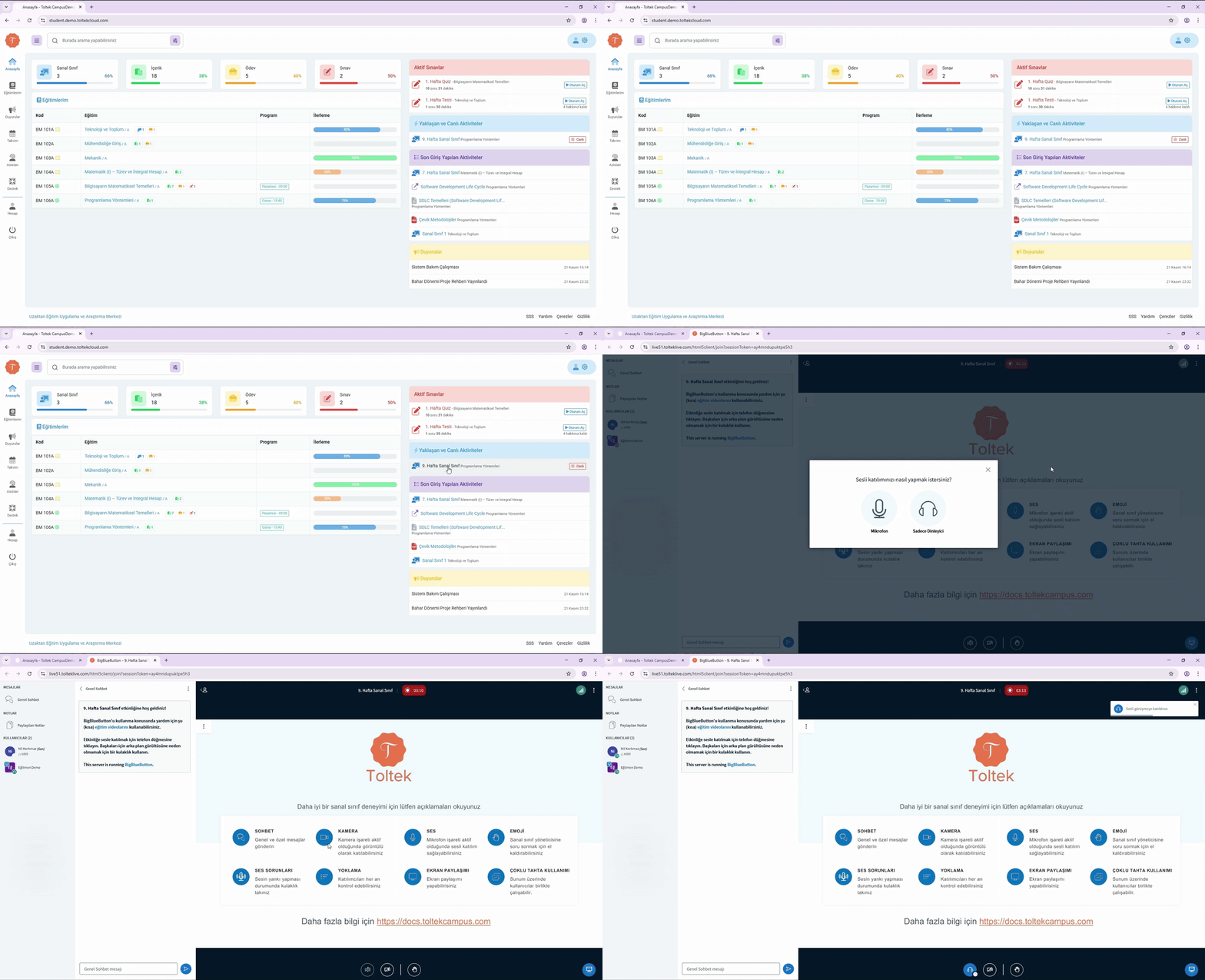
- Sanal sınıfı bul: Anasayfa veya Eğitimlerim sayfasında ilgili dersin altındaki sanal sınıfı aç.
- Ders saatini kontrol et: Başlangıç saati geldiğinde oturum canlı olur.
- Derste bekleme durumu: Eğitmen izin vermişse bekleme ekranı görürsün. İzin vermemişse doğrudan sınıfa girersin.
- Oturuma Katıl: Tek tıklama ile oturuma katılabilir, sayfadan ayrıldığında yeniden girebilirsin.
- Ders devam ederken: Sohbeti kullan, ses/görüntü ayarlarını yap, emoji gönderebilirsin.
- Ders bittiğinde: Eğitmen oturumu kapattığında sistem otomatik olarak seni ana ekrana yönlendirir.
- Kayıt varsa: Genellikle birkaç saat içinde işlenir ve aktif dönem boyunca eğitim içerikleri arasında görünür.
Bilgi: Sanal sınıf kaydının açılıp açılmayacağına eğitmen karar verir. Kayıt alınmadıysa oturumu sadece canlı olarak takip edebilirsin.
Tarayıcı Önerisi: En iyi deneyim için güncel bir Google Chrome kullan. Internet Explorer desteklenmez.
2. BigBlueButton ile Örnek Sanal Sınıf Arayüzü
Aşağıdaki örnekler BigBlueButton (BBB) tabanlı sanal sınıf arayüzüne aittir. Üniversitenin kullandığı sisteme göre görünüm değişebilir, ancak kullanım mantığı aynıdır.
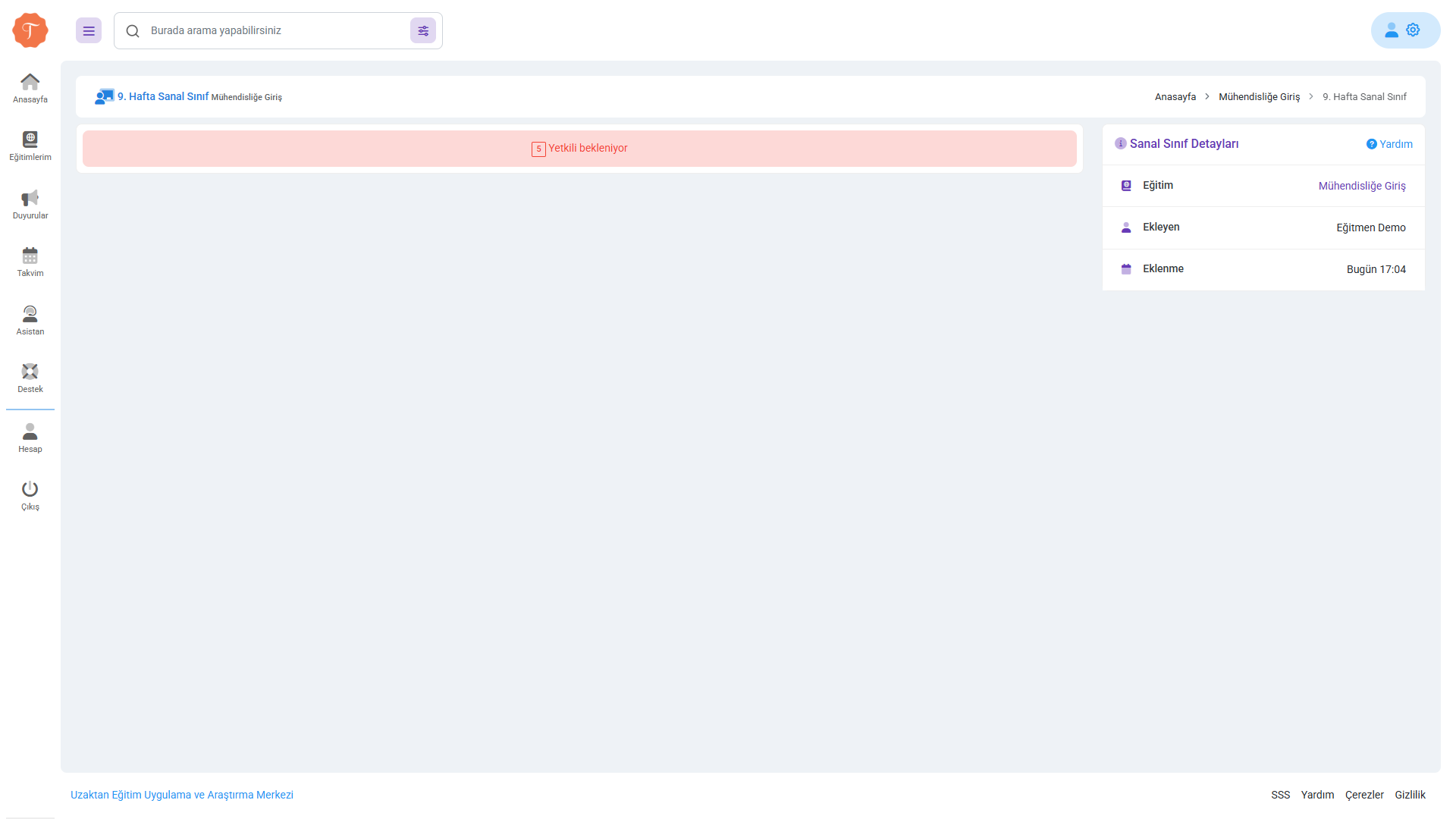
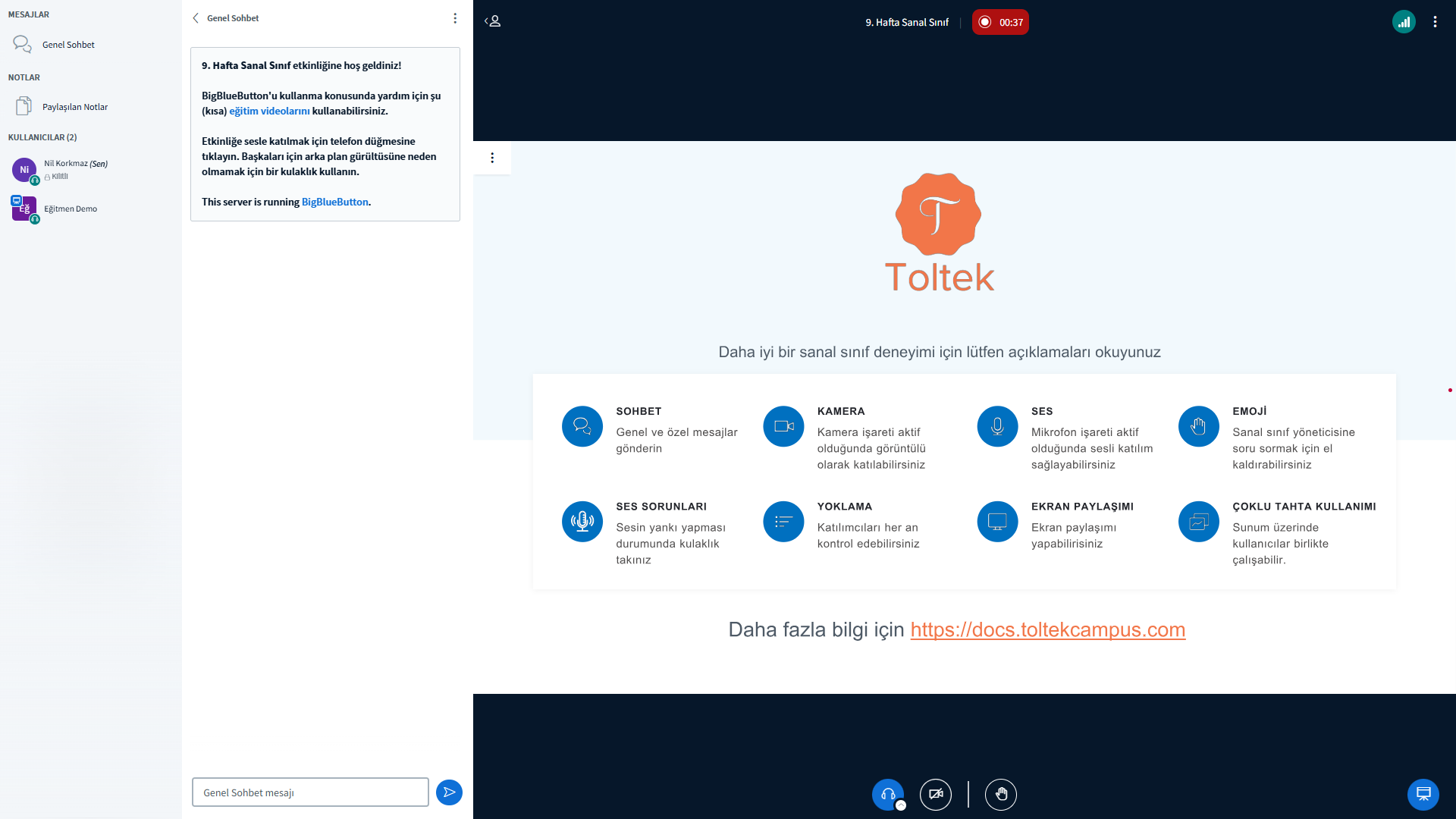
Sanal sınıf detay sayfasında aşağıdaki bilgiler yer alır:
- Sanal sınıf başlığı
- Eğitimi ekleyen kişi
- Eklenme tarihi
- Oturuma Katıl butonu (zamanı geldiyse)
Dikkat: “Yetkili bekleniyor” uyarısı, eğitmenin henüz oturumu başlatmadığı anlamına gelir. Sayfayı yenilemen gerekmez.
2.1. Sesli Katılım – Mikrofon Testi
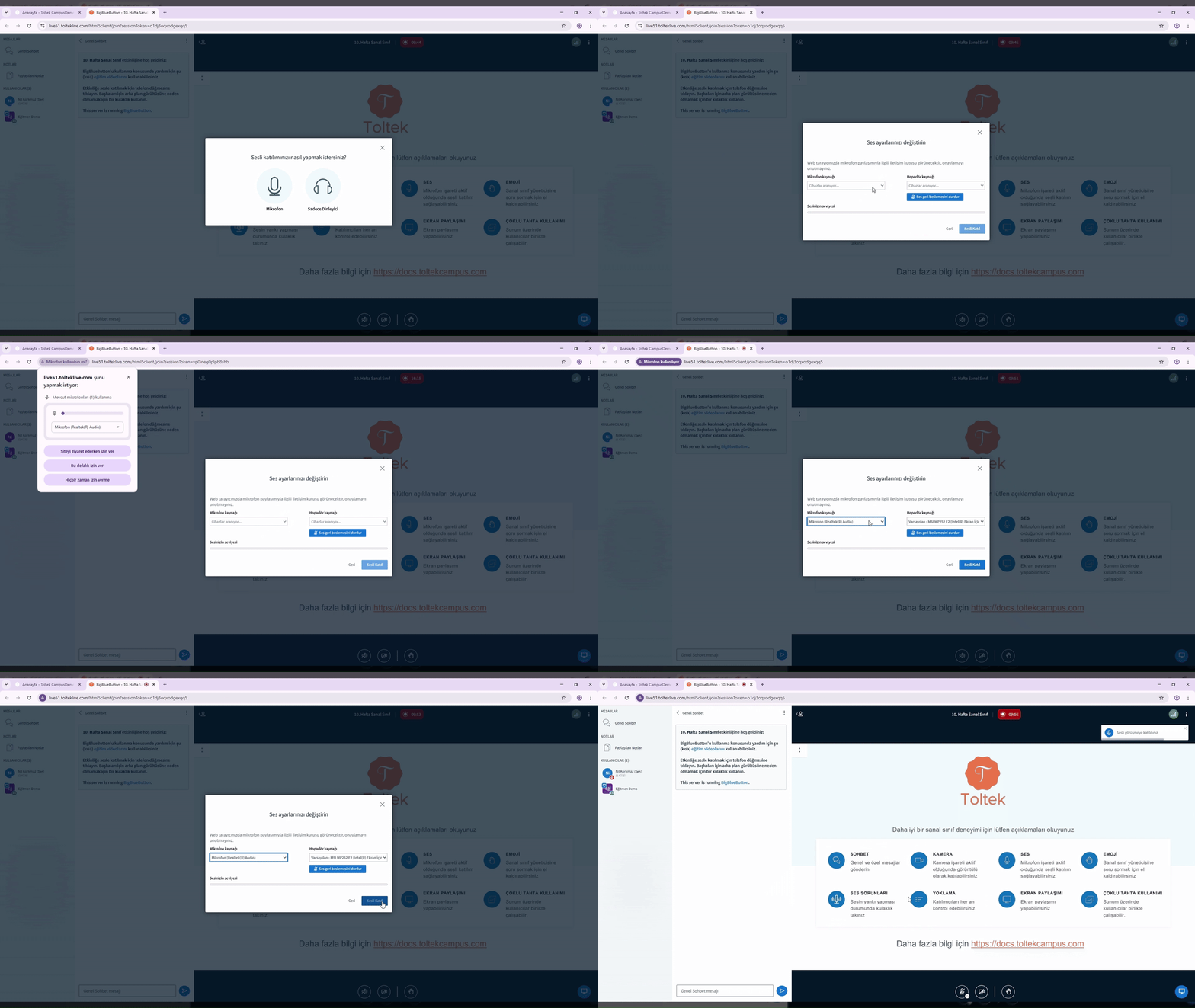
- Mikrofon seçeneğini seç.
- Tarayıcı mikrofon izni istiyorsa İzin Ver butonuna tıkla.
- Kendi sesini duyuyorsan Evet butonuyla derse gir.
İpucu: Ekoyu duymuyorsan farklı bir mikrofon seçebilir, sesi artırabilir veya test ekranını yeniden başlatabilirsin.
2.2. Ders İçindeki Araçlar
- Sohbet: Genel sohbet veya eğitmene özel mesaj yazabilirsin.
- Kamera: Eğitmen izin verirse kameranı açabilirsin.
- Ses: Mikrofonunu aç/kapat.
- Ekran Paylaşımı: Eğitim görevlisi izin verirse kullanabilirsin.
- Emoji / El Kaldırma: Derse katıldığını göstermek için kullan.
- Beyaz Tahta: Eğitmen izin verirse beyaz tahtada işlem yapabilirsin.
2.3. Ders Bittiğinde
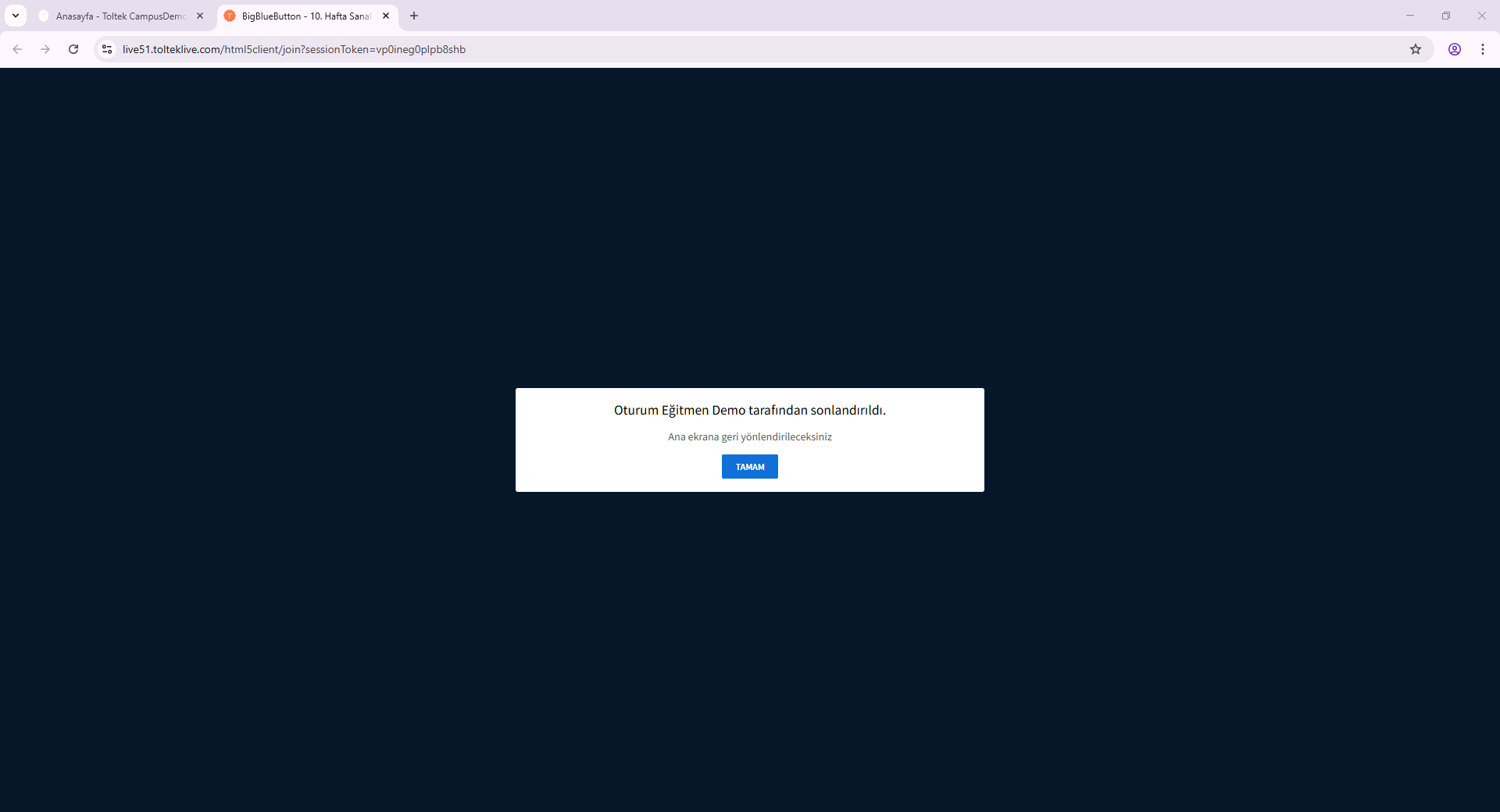
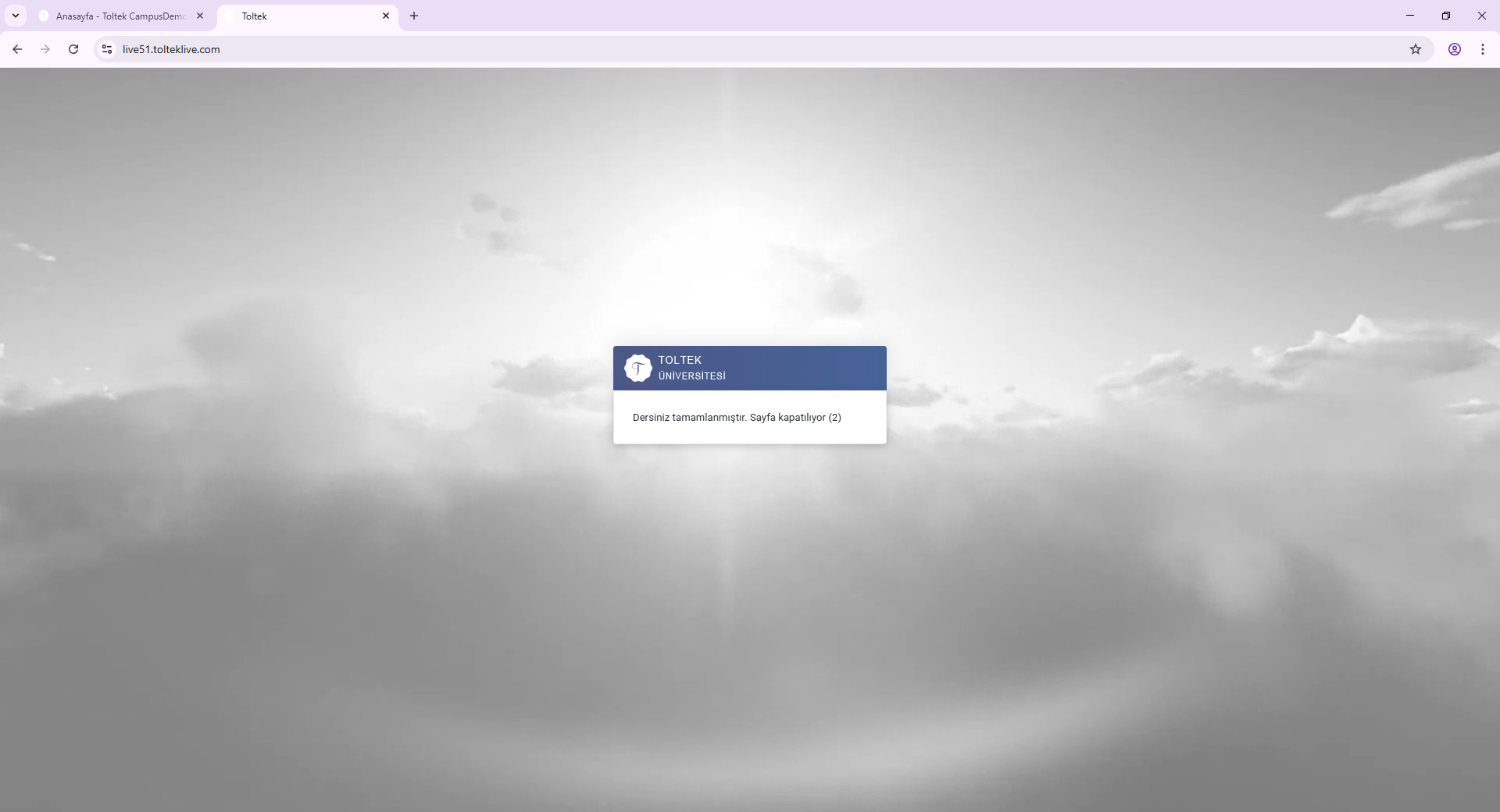
Ders sona erdiğinde sistem seni otomatik olarak ana ekrana yönlendirir.
Bilgi: Kayıt alındıysa video işlendikten sonra eğitim içeriklerinde görünür ve aktif dönem boyunca istediğin kadar izleyebilirsin.
Sık Sorulan Sorular
Tarayıcıda mikrofon iznini kontrol et. Gerekirse çıkıp yeniden bağlanabilirsin.
Evet. Oturum açık olduğu sürece dersi tekrar açıp katılabilirsin.
Genellikle birkaç saat içinde işlenir. Eğitmen kayıt seçeneğini işaretlemediyse görünmez.