Eğitimlerim
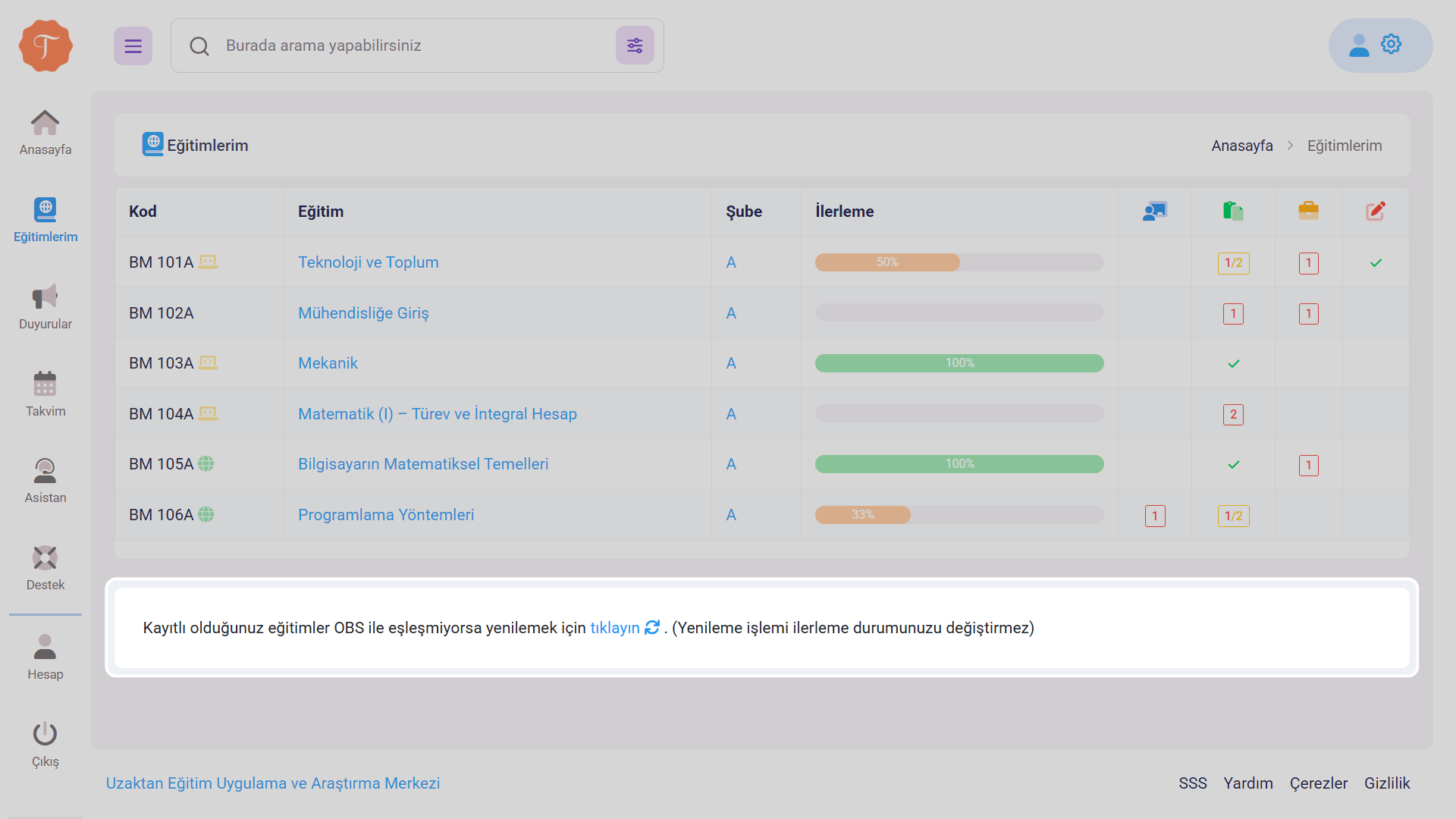
Bu sayfa, aktif dönemde kayıtlı olduğun dersleri ve her bir dersteki ilerleme durumunu tek ekranda görmeni sağlar.
Amaç
Eğitimlerim sayfası, dönem boyunca kayıtlı olduğun tüm dersleri; ders türünü (yüz yüze / uzaktan / hibrit), dersteki ilerleme yüzdesini ve sanal sınıf, içerik, ödev ve sınavlara ait tamamlama durumunu tek ekranda takip etmen için tasarlanmıştır.
- Hangi derslere kayıtlı olduğunu hızlıca kontrol edersin.
- Her derste ne kadar ilerlediğini görürsün.
- Tamamlaman gereken canlı ders, içerik, ödev ve sınavları kolayca fark edersin.
- Ders adına tıklayarak ilgili dersin detay sayfasına geçersin.
Bu Sayfayı Nasıl Kullanmalısın?
- Dönem boyunca haftada birkaç kez Eğitimlerim sayfasını kontrol et.
- Herhangi bir sütunda kırmızı sayı görüyorsan, o derse girip ilgili ödevi / sınavı en kısa sürede tamamla.
- İlerleme çubuğu kırmızı veya sarı ise o dersteki içerik ve sanal sınıflara öncelik ver.
- Yeşil ✓ gördüğün kategorilerde işin tamamlanmıştır; diğer derslere geçebilirsin.
- İlerleme %100 olsa bile, dersten geçmenin notlarına bağlı olduğunu unutma.
Eğitimlerim Tablosunda Neler Var
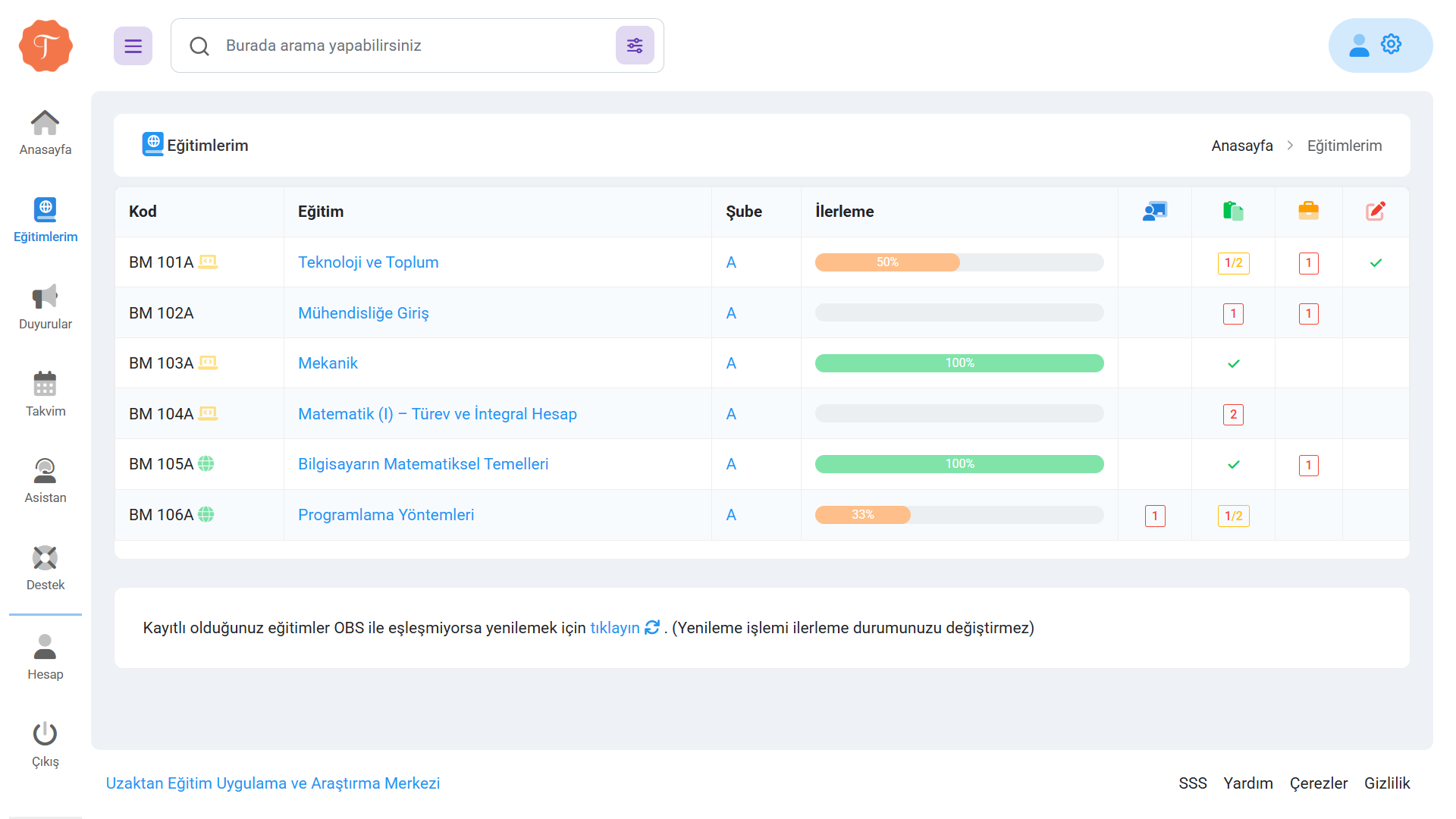
Sayfanın orta bölümünde, her satırı bir dersi temsil eden bir tablo yer alır. Sütunların genel anlamı şöyledir:
- Kod: Dersin sistemdeki kısa kodudur. Kod metin olarak görüntülenir, tıklanamaz.
- Eğitim: Dersin adı. Ders adına tıkladığında ilgili dersin detay sayfasına gidersin.
- Şube: Kayıtlı olduğun şubeyi gösterir (örn. A). Şube bağlantısı da seni ders detay sayfasına götürür.
- İlerleme: Dersteki toplam katılım oranını yüzde olarak gösteren renkli çubuktur.
- Sanal Sınıf: Canlı derslere katılım durumunu özetler.
- İçerikler: Video, doküman, okuma materyali gibi ders içeriklerine katılım durumunu gösterir.
- Ödev: Ödevleri tamamlama durumunu gösterir.
- Sınav: Sınavlara katılım durumunu gösterir.
Eğitim Türü İkonları (Kod Sütunu)
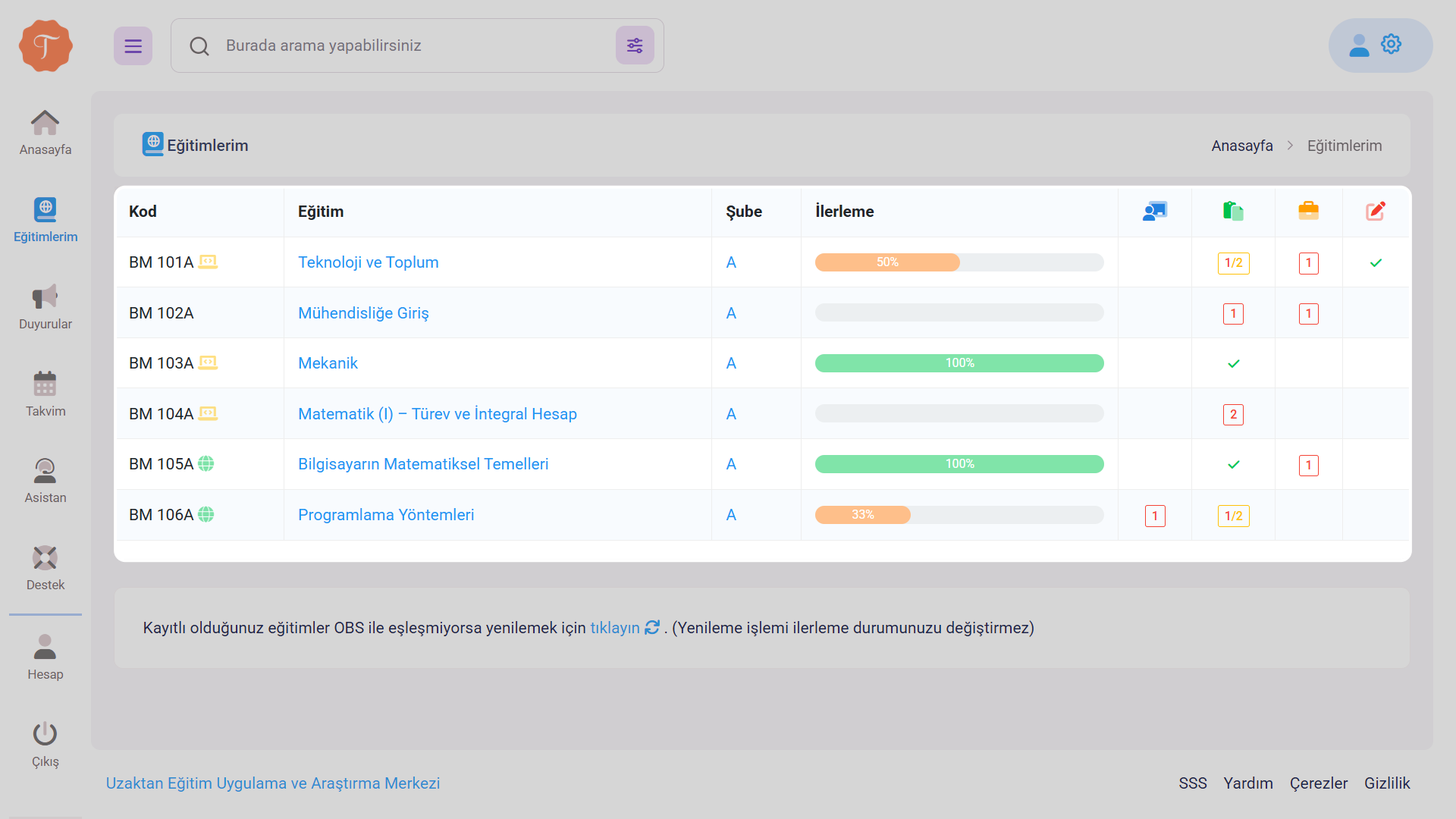
Kod sütununda, ders adının yanında dersin yürütülme biçimini gösteren küçük ikonlar bulunabilir:
- : Hibrit ders (hem yüz yüze hem çevrim içi bileşen var).
- : Uzaktan eğitim (tamamen çevrim içi yürütülen ders).
- İkon yok: Yüz yüze ders.
İkonların üzerine geldiğinde kısa bir açıklama (tooltip) görürsün; bu açıklama ders türünü tekrar eder.
İlerleme Çubuğu
İlerleme çubuğu, dersteki toplam içerik ve katılım sayısına göre yüzde hesaplar. Sanal sınıf, içerik, ödev ve sınav türlerindeki katılımlar bu orana dahil edilir.
- 0–30% arası: Kırmızı çubuk (düşük ilerleme)
- 30–70% arası: Sarı çubuk (orta düzeyde ilerleme)
- 70% ve üzeri: Yeşil çubuk (iyi ilerleme)
- Gri çubuk: Henüz hiçbir içeriğe katılmamışsın.
Durum Rozetleri ve Semboller
Sanal Sınıf, İçerikler, Ödev / Sınav ve Değerlendirme sütunlarında farklı renklerde küçük rozetler görürsün:
- Oran rozetleri 1/2 17/19 : Toplam öğe sayısını ve kaçına katıldığını gösterir.
- Kırmızı kare içindeki sayılar 1 : Henüz yapmadığın veya katılmadığın öğe sayısını gösterir.
- Yeşil tik işareti : O kategorideki tüm öğeleri tamamladığın anlamına gelir.
OBS ile Eşleştirme (Kurumuna Göre)
Bazı kurumlarda, derslerin Öğrenci Bilgi Sistemi (OBS) ile eşleşmediği durumlarda tablonun altında “yenilemek için tıklayın” bağlantısı yer alır.
- Bu bağlantıya tıkladığında OBS ile ToltekCampus arasındaki eşleştirme yeniden çalıştırılır.
- İşlem sadece ders listesini günceller; ilerleme yüzdelerini değiştirmez.
- Kurumunda bu alan görünmüyorsa eşleştirme otomatik olarak yapılıyor olabilir.